
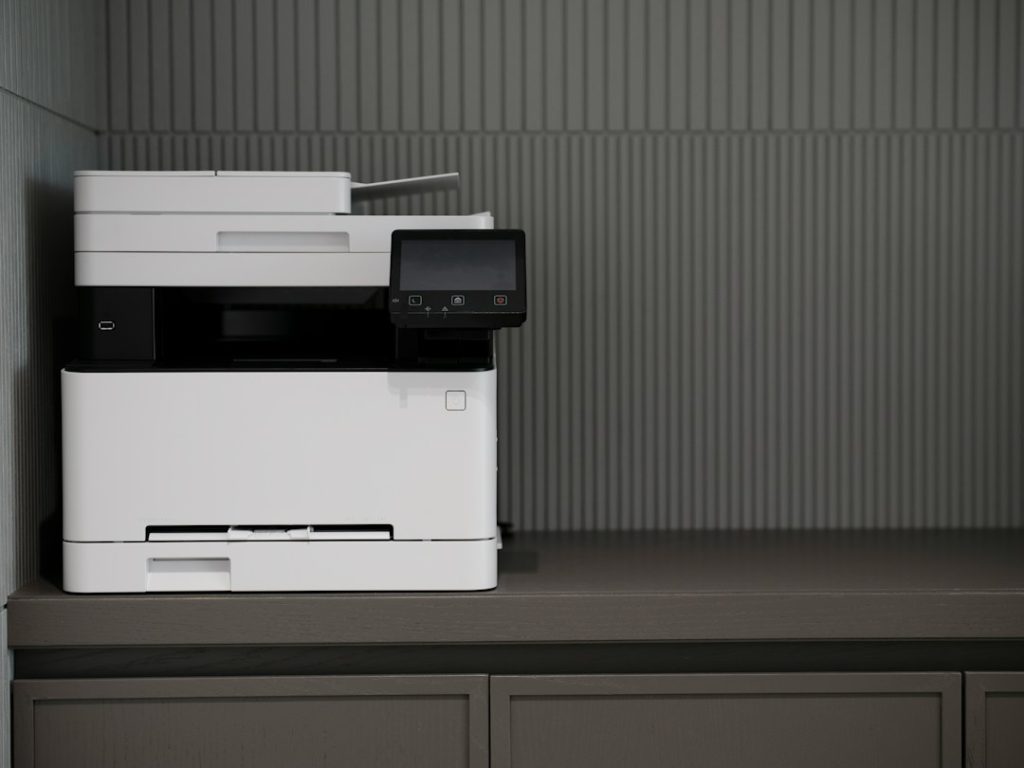
Jawaban singkat: Keamanan data fotocopy kantor perlu dikelola seperti keamanan komputer dan perangkat jaringan lainnya. Dalam panduan ini, keamanan data fotocopy mencakup pengendalian akses, perlindungan pekerjaan cetak dan scan, keamanan penyimpanan, serta penghapusan data sesuai kemampuan model. Mesin multifungsi modern dapat memproses, menyimpan sementara, atau mencatat informasi pekerjaan cetak, salin, dan scan. Risiko dapat dikurangi melalui autentikasi pengguna, secure print, pembatasan fungsi, pengamanan jaringan, pembaruan firmware, pengelolaan buku alamat, enkripsi penyimpanan bila tersedia, serta prosedur penghapusan data ketika perangkat dipindahkan atau dihentikan penggunaannya. Fitur yang tersedia berbeda menurut merek, model, konfigurasi, dan versi firmware, sehingga setiap pengaturan wajib dicocokkan dengan manual perangkat.
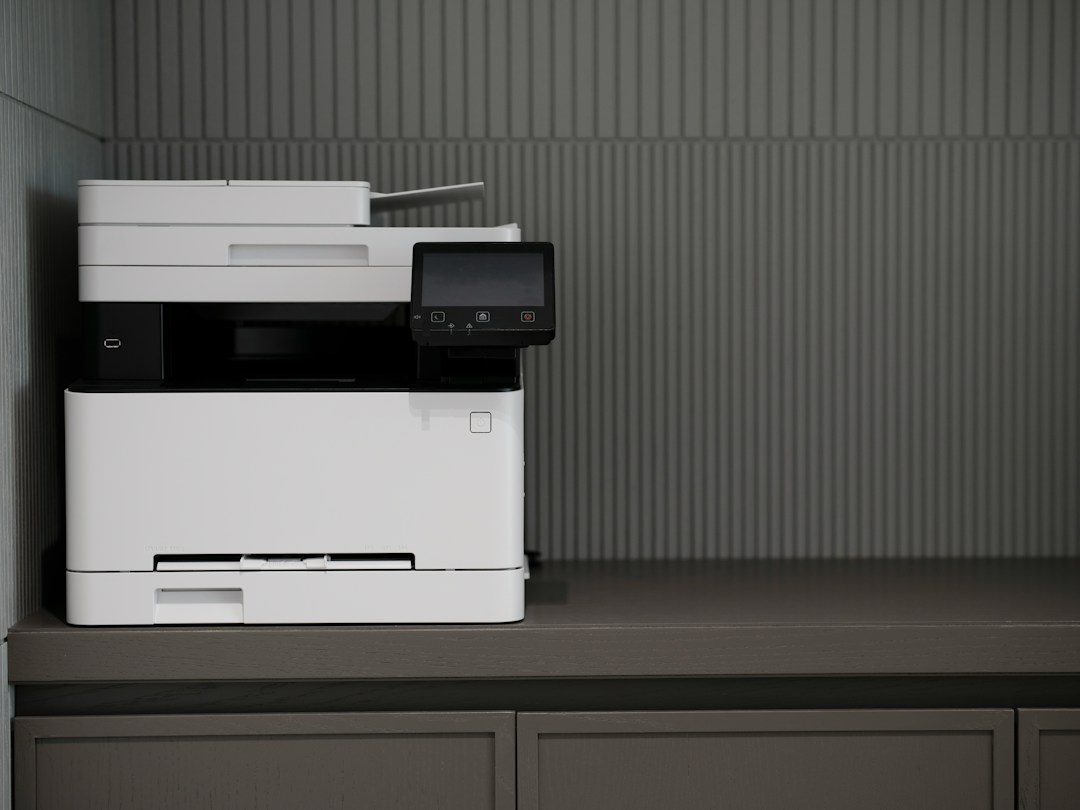
Mesin fotocopy kantor saat ini sering menjadi perangkat multifungsi yang terhubung ke komputer dan jaringan. Selain menggandakan dokumen, perangkat dapat menerima pekerjaan cetak dari beberapa pengguna, memindai berkas, menyimpan daftar alamat, mencatat aktivitas, dan pada model tertentu menggunakan HDD atau SSD untuk memproses pekerjaan. Kondisi tersebut membuat mesin fotocopy menjadi bagian dari lingkungan teknologi informasi perusahaan, bukan hanya alat mekanis di ruang administrasi.
Risiko keamanan tidak selalu berasal dari serangan yang rumit. Dokumen rahasia yang tertinggal di baki keluaran, pekerjaan cetak yang dikirim ke alamat keliru, akun administrator yang tidak pernah diganti, atau hard disk yang dibawa keluar tanpa prosedur penghapusan dapat menimbulkan kebocoran. Artikel ini menjelaskan lapisan pengamanan yang perlu diperiksa oleh pemilik kantor, tim IT, operator, dan pengambil keputusan sebelum membeli atau mengonfigurasi mesin.
1. Dasar Keamanan Data Fotocopy dan Jenis Informasi yang Diproses
Jenis data yang diproses bergantung pada kemampuan perangkat. Secara umum, informasi dapat mencakup gambar halaman yang sedang dicetak atau dipindai, pekerjaan yang sedang berada dalam antrean, daftar alamat tujuan scan atau fax, kredensial pengguna, konfigurasi jaringan, log aktivitas, serta pengaturan perangkat. Pada model yang memiliki penyimpanan internal, sebagian data pekerjaan dapat ditulis sementara ke media penyimpanan untuk mendukung proses kerja.
Jangan menyimpulkan bahwa semua mesin menyimpan salinan permanen dari setiap dokumen. Mekanisme penyimpanan, durasi, dan penghapusan berbeda antarperangkat. Sebaliknya, jangan pula berasumsi bahwa dokumen otomatis hilang sepenuhnya begitu kertas keluar. Periksa dokumentasi resmi untuk model yang digunakan, termasuk bagian keamanan, penyimpanan, job retention, address book, dan penghapusan data.
Inventarisasi data membantu organisasi menentukan kontrol yang sesuai. Misalnya, kantor hukum mungkin lebih menekankan kerahasiaan kontrak, bagian keuangan perlu melindungi laporan transaksi, sedangkan institusi pendidikan dapat mengelola data peserta didik. Prinsip dasarnya sama: batasi siapa yang dapat mengakses fungsi dan dokumen, kurangi penyimpanan yang tidak diperlukan, serta pastikan perangkat tidak menjadi jalur masuk yang lemah ke jaringan kantor.
2. Risiko umum pada perangkat multifungsi
Dokumen tertinggal di baki keluaran
Ini merupakan risiko yang mudah terjadi. Pengguna mencetak daftar gaji atau laporan internal, kemudian meninggalkan hasilnya karena dipanggil rapat. Orang lain yang berada di dekat mesin dapat membaca atau mengambil dokumen tersebut. Aturan mengambil hasil cetak segera, penempatan mesin di area yang terkontrol, dan fitur secure print dapat mengurangi risiko ini.
Akses panel tanpa pembatasan
Jika semua orang dapat mengakses seluruh fungsi dan pengaturan, pengguna mungkin dapat melihat buku alamat, mengubah tujuan scan, atau menjalankan fungsi yang tidak sesuai kewenangannya. Gunakan autentikasi dan pembatasan hak akses jika tersedia. Pisahkan peran administrator, operator, dan pengguna umum.
Penyimpanan internal dan media yang tidak dikelola
HDD atau SSD dapat menyimpan data kerja sementara, konfigurasi, atau informasi lain sesuai desain perangkat. Ketika mesin dipindahkan, dikembalikan, atau dijual, media penyimpanan harus ditangani sesuai prosedur penghapusan data. Mematikan mesin atau menghapus satu pekerjaan dari layar tidak selalu sama dengan penghapusan aman seluruh media.
Jaringan dan layanan yang terbuka
Perangkat yang terhubung ke jaringan dapat memiliki antarmuka administrasi, protokol komunikasi, port, atau layanan yang perlu dikonfigurasi. Layanan yang tidak diperlukan sebaiknya dinonaktifkan sesuai panduan vendor dan kebijakan tim IT. Jangan menghubungkan mesin ke jaringan tamu atau jaringan publik tanpa desain pengamanan yang memadai.
Pengiriman dokumen ke tujuan yang salah
Kesalahan memilih alamat email atau folder tujuan dapat menyebabkan informasi terkirim kepada pihak yang tidak berhak. Buku alamat yang dikelola dengan baik, nama tujuan yang jelas, pembatasan perubahan, dan verifikasi penerima sebelum pengiriman membantu mengurangi kesalahan manusia.
3. Keamanan Data Fotocopy melalui Autentikasi dan Hak Akses
Autentikasi memastikan bahwa pengguna harus melewati mekanisme identifikasi sebelum menggunakan fungsi tertentu. Bergantung pada model, mekanisme dapat berupa nama pengguna dan kata sandi, kode pengguna, kartu, atau integrasi dengan sistem identitas organisasi. Jangan menganggap semua pilihan tersedia pada perangkat yang sama. Periksa dokumentasi dan lisensi yang diperlukan.
Mulailah dengan menentukan kelompok pengguna. Administrator IT mengelola konfigurasi, operator membantu pengoperasian rutin, sedangkan pengguna umum hanya memerlukan fungsi yang sesuai tugasnya. Bila tersedia, batasi akses ke pengaturan jaringan, buku alamat, penyimpanan dokumen, atau fitur administratif hanya untuk petugas yang berwenang.
Gunakan akun individual jika perangkat dan sistem mendukungnya. Akun bersama menyulitkan penelusuran ketika terjadi kesalahan atau dugaan penyalahgunaan. Jika perangkat hanya mendukung kode departemen, tetapkan prosedur pencatatan dan penggantian kode. Jangan menempelkan kata sandi atau kode rahasia pada bodi mesin.
Atur kebijakan kata sandi mengikuti standar keamanan organisasi. Ganti kredensial bawaan, hindari kata sandi yang sama dengan akun email atau komputer, dan simpan informasi administrator pada pengelola kata sandi yang disetujui. Ketika staf keluar atau berpindah bagian, tinjau hak akses yang pernah diberikan.
4. Secure Print atau Locked Print untuk dokumen rahasia
Secure Print, Locked Print, atau istilah sejenis biasanya menahan pekerjaan sampai pengguna melakukan autentikasi atau memasukkan kode di panel mesin. Dengan demikian, dokumen tidak langsung tercetak saat dikirim dari komputer. Pengguna datang ke perangkat, melepaskan pekerjaan, lalu mengambil hasilnya. Nama, cara kerja, dan syarat fitur dapat berbeda menurut merek dan model.
Fitur ini berguna untuk slip gaji, dokumen personalia, laporan keuangan, kontrak, data pelanggan, dan dokumen lain yang tidak boleh terlihat oleh pengguna lain. Namun, fitur tersebut tidak otomatis melindungi semua tahap. Komputer pengirim, jaringan, penyimpanan internal, dan hasil kertas tetap perlu dikelola.
Saat menguji secure print, periksa apakah pengguna dapat melihat daftar pekerjaan milik orang lain, berapa lama pekerjaan tertahan, bagaimana pekerjaan yang tidak diambil dihapus, dan apakah autentikasi benar-benar diwajibkan. Buat panduan singkat bagi staf: pilih jenis pekerjaan aman pada driver, datang ke mesin, autentikasi, lepaskan pekerjaan, lalu ambil seluruh halaman.
5. Enkripsi Penyimpanan untuk Perlindungan Data Fotocopy
Enkripsi penyimpanan membantu melindungi data ketika media penyimpanan diambil secara fisik atau diakses di luar perangkat, sepanjang implementasi dan pengelolaan kuncinya benar. Sebagian produsen juga menyediakan fitur overwrite atau data erasure untuk menimpa area penyimpanan yang berisi data sementara. Ricoh, misalnya, menjelaskan fungsi autentikasi, enkripsi HDD, dan DataOverwriteSecurity System pada halaman keamanan perangkat multifungsi. Kyocera juga mendokumentasikan fitur enkripsi dan overwrite pada sejumlah model. Ketersediaan fitur tidak boleh digeneralisasi ke semua produk.
Bedakan penghapusan pekerjaan dari daftar antrean dengan penghapusan aman media penyimpanan. Menghapus nama pekerjaan pada panel belum tentu berarti seluruh data terkait telah ditimpa. Pengaturan overwrite otomatis, bila tersedia, dapat menghapus area sementara sesuai mekanisme yang dirancang produsen. Periksa manual untuk mengetahui data apa yang dicakup, kapan proses berjalan, dan apakah ada dampak terhadap kinerja.
Enkripsi juga memiliki batas. Ia tidak mencegah pengguna yang sah tetapi menyalahgunakan akses untuk membuka dokumen melalui panel. Enkripsi tidak menggantikan secure print, pembatasan hak akses, keamanan jaringan, dan pengawasan fisik. Organisasi harus menggunakan beberapa lapisan kontrol sekaligus.
6. Penghapusan data sebelum perangkat dipindahkan atau dikembalikan
Perpindahan kantor, penggantian unit, akhir kontrak sewa, penjualan mesin, dan penghapusan aset merupakan momen penting. Sebelum perangkat meninggalkan lokasi, identifikasi apakah ada HDD, SSD, memori yang dapat dilepas, buku alamat, sertifikat, akun, atau konfigurasi jaringan yang menyimpan informasi organisasi.
Ikuti prosedur resmi produsen untuk erase all memory, initialization, atau secure data erase. Proses penghapusan penuh dapat menghapus buku alamat, kode pengguna, sertifikat, pengaturan jaringan, dan konfigurasi lain. Karena itu, buat daftar data dan konfigurasi yang perlu dicadangkan secara sah sebelum memulai. Jangan memutus daya atau menghentikan proses overwrite ketika manual melarangnya.
Jika organisasi tidak memiliki kemampuan teknis untuk memastikan media telah dihapus, minta bantuan teknisi resmi atau penyedia layanan yang bertanggung jawab dan dokumentasikan prosesnya. Untuk perangkat sewa, perjanjian sebaiknya menjelaskan tanggung jawab penghapusan data, akses ke media penyimpanan, dan bukti penyelesaian saat unit dikembalikan.
7. Amankan Jaringan untuk Menjaga Keamanan Data Fotocopy
Tempatkan mesin pada segmen jaringan yang sesuai dengan desain tim IT. Tidak semua perangkat harus dapat diakses dari seluruh komputer atau seluruh VLAN. Batasi komunikasi dari sumber yang diperlukan saja. Jika perangkat mendukung firewall, IP filtering, atau daftar kontrol akses, terapkan berdasarkan kebijakan jaringan dan dokumentasi resmi.
Gunakan protokol komunikasi yang aman bila tersedia, seperti HTTPS atau TLS untuk antarmuka administrasi dan protokol manajemen terenkripsi. Nonaktifkan layanan lama atau protokol yang tidak digunakan setelah memastikan tidak ada alur kerja yang bergantung padanya. Perubahan harus dilakukan terencana agar fungsi cetak, scan, dan pemantauan tidak terputus.
Ganti kata sandi administrator dan batasi akses ke halaman konfigurasi. Hindari membuka antarmuka administrasi mesin langsung ke internet. Jika dukungan jarak jauh diperlukan, gunakan metode akses aman yang disetujui organisasi, bukan port forwarding tanpa kontrol. Simpan catatan perubahan IP, DNS, gateway, dan layanan agar tim IT dapat memulihkan konfigurasi ketika terjadi gangguan.
8. Perbarui firmware dan kelola konfigurasi
Firmware mengendalikan fungsi internal perangkat. Pembaruan dapat memperbaiki masalah keamanan, kompatibilitas, dan stabilitas, tetapi penerapannya harus mengikuti prosedur produsen. Sebelum memperbarui, periksa model, versi firmware, catatan rilis, kebutuhan konfigurasi, dan prosedur pemulihan. Jangan memasang firmware dari sumber tidak resmi atau file yang tidak cocok dengan model.
Susun jadwal peninjauan berkala. Catat versi firmware, tanggal pemeriksaan, petugas yang menyetujui, dan hasil pembaruan. Jika perangkat merupakan bagian dari lingkungan terkelola, koordinasikan perubahan dengan tim IT agar tidak berbenturan dengan jam sibuk atau sistem pengelolaan cetak.
Backup konfigurasi penting sesuai kemampuan perangkat. Simpan informasi jaringan dan buku alamat di lokasi yang aman, dengan akses terbatas. Jangan menyimpan ekspor konfigurasi yang berisi kredensial dalam folder publik atau mengirimkannya melalui email tanpa perlindungan.
9. Kelola buku alamat dan tujuan scan
Buku alamat mempercepat pemilihan penerima, tetapi daftar yang tidak dikelola dapat menjadi sumber salah kirim. Gunakan nama tujuan yang konsisten, bedakan departemen atau kelompok kerja, dan hapus entri yang sudah tidak berlaku sesuai prosedur. Jika tersedia, batasi siapa yang dapat menambah atau mengubah tujuan.
Hindari memasukkan akun email pribadi sebagai tujuan default untuk dokumen kantor. Gunakan alamat atau folder yang disetujui organisasi. Untuk dokumen sensitif, pertimbangkan proses verifikasi ganda sebelum pengiriman. Jika perangkat dapat menggunakan autentikasi atau pembatasan tujuan berdasarkan pengguna, evaluasi fitur tersebut dengan tim IT.
Ketika staf berpindah peran atau keluar, tinjau daftar tujuan dan kredensial yang mungkin masih tersimpan. Jangan menganggap penghapusan akun dari komputer otomatis menghapus akun atau alamat yang tersimpan di mesin fotocopy.
10. Keamanan fisik dan kebiasaan operator
Letakkan perangkat di area yang mudah diawasi oleh pihak yang berwenang, tetapi tetap menyediakan ruang kerja yang aman. Hindari menempatkan mesin di area publik jika perangkat memproses dokumen rahasia. Pastikan hasil cetak dapat diambil tanpa meninggalkan dokumen di baki. Tempelkan pengingat singkat tentang pengambilan hasil, bukan daftar kata sandi atau petunjuk administrator.
Ajarkan staf untuk memeriksa nama file, tujuan scan, dan jumlah halaman sebelum menekan tombol mulai. Untuk dokumen rahasia, gunakan secure print bila tersedia dan ambil hasil segera. Jangan membiarkan dokumen sumber tertinggal di kaca platen atau ADF. Setelah pekerjaan selesai, kembalikan dokumen asli ke pemilik atau tempat penyimpanan yang ditentukan.
Sediakan wadah penghancur kertas atau prosedur pemusnahan yang sesuai untuk hasil cetak salah dan dokumen yang tidak lagi diperlukan. Jangan membuang dokumen sensitif ke tempat sampah terbuka. Tetapkan pula siapa yang boleh membuka panel atau penutup mesin saat terjadi gangguan.
11. Checklist Keamanan Data Fotocopy sebelum Membeli Perangkat
Ketika membandingkan perangkat, jangan hanya bertanya tentang kecepatan, ukuran kertas, dan harga. Minta vendor menunjukkan fitur keamanan yang benar-benar tersedia pada model dan konfigurasi yang ditawarkan. Gunakan daftar berikut sebagai panduan:
- Apakah mesin mendukung autentikasi pengguna, kode, atau kartu?
- Apakah hak akses dapat dibedakan antara administrator dan pengguna biasa?
- Apakah secure print atau locked print tersedia, dan bagaimana cara melepaskan pekerjaan?
- Apakah media penyimpanan internal berupa HDD, SSD, atau jenis lain?
- Apakah penyimpanan dapat dienkripsi dan apakah fitur tersebut aktif pada konfigurasi yang ditawarkan?
- Apakah tersedia overwrite atau secure erase untuk data pekerjaan sementara?
- Bagaimana cara menghapus data sebelum unit dipindahkan atau dikembalikan?
- Apakah antarmuka administrasi mendukung HTTPS/TLS dan pengaturan akses jaringan?
- Bagaimana pembaruan firmware dilakukan dan dari mana file resminya diperoleh?
- Apakah buku alamat dan tujuan scan dapat dibatasi atau dikelola oleh administrator?
- Apakah tersedia log aktivitas yang membantu audit tanpa menyimpan informasi lebih dari yang diperlukan?
- Apakah vendor dapat menjelaskan tanggung jawab penghapusan data untuk perangkat sewa?
Mintalah bukti dari manual atau halaman dukungan resmi, bukan hanya jawaban lisan. Jika sebuah fitur merupakan opsi tambahan, minta penawaran menyebutkan nama opsi dan status pemasangannya. Catat pula fitur yang tidak tersedia agar tim IT dapat menilai risiko dan menentukan kontrol kompensasi.
12. Prosedur pengujian keamanan saat instalasi
Sebelum perangkat digunakan oleh seluruh staf, buat sesi uji bersama administrator IT dan operator. Ganti kredensial bawaan, tetapkan alamat jaringan, batasi akses administrasi, dan pastikan hanya layanan yang dibutuhkan yang aktif. Buat akun uji dengan hak yang berbeda untuk memeriksa apakah pembatasan bekerja sesuai rencana.
Uji secure print dengan dokumen dummy yang tidak mengandung data pribadi. Pastikan pekerjaan tidak langsung keluar sebelum dilepaskan. Uji apakah pengguna lain dapat melihat atau mengambil pekerjaan yang bukan miliknya. Periksa pula cara menghapus pekerjaan yang tertahan dan kebijakan masa simpannya.
Uji scan ke tujuan internal yang disetujui. Periksa apakah alamat penerima ditampilkan dengan jelas dan apakah pengguna dapat mengubah tujuan tanpa hak yang sesuai. Uji akses ke buku alamat dari akun yang berbeda. Catat hasil pengujian dan setiap pengecualian yang perlu ditangani.
Terakhir, dokumentasikan model, nomor seri, alamat IP, versi firmware, konfigurasi keamanan, akun administrator yang dikelola secara aman, serta petugas penanggung jawab. Jangan memasukkan kata sandi ke dokumen serah terima umum.
13. Jika terjadi dugaan kebocoran dokumen
Jika dokumen rahasia tercetak untuk penerima yang salah, tertinggal di mesin, atau terkirim ke alamat scan yang keliru, segera laporkan melalui prosedur insiden organisasi. Catat waktu, jenis dokumen, jumlah halaman, pengguna yang menjalankan pekerjaan, dan siapa yang mungkin telah mengakses hasilnya. Hindari menghapus log atau melakukan reset tanpa arahan tim yang menangani insiden.
Jika perangkat menunjukkan aktivitas tidak biasa atau perubahan konfigurasi yang tidak dikenal, batasi akses sesuai arahan tim IT. Simpan bukti yang relevan dan periksa akun, tujuan scan, serta pengaturan jaringan. Jangan melakukan pemindaian keamanan atau perubahan firmware secara spontan jika dapat menghilangkan bukti atau memperburuk gangguan.
Setelah insiden ditangani, evaluasi penyebabnya. Apakah masalah berasal dari kebiasaan operator, hak akses yang terlalu luas, tujuan scan yang salah, kata sandi lemah, atau pengelolaan perangkat yang kurang baik? Perbaikan harus diarahkan pada akar masalah, bukan hanya mengingatkan staf untuk lebih berhati-hati.
14. Keamanan mesin fotocopy dalam skema pembelian dan sewa
Pada pembelian, organisasi perlu mengetahui fitur keamanan yang termasuk dalam konfigurasi unit, opsi tambahan, biaya lisensi, dan tanggung jawab pembaruan. Pada sewa, perlu ada kejelasan tentang siapa yang mengelola akun administrator, siapa yang boleh mengakses penyimpanan internal, bagaimana teknisi melakukan perawatan, dan apa yang terjadi pada data ketika unit diganti atau dikembalikan.
Jangan menyerahkan kata sandi administrator kepada pihak yang tidak membutuhkan akses tersebut. Jika teknisi perlu mengakses perangkat, berikan akses melalui prosedur yang disetujui dan catat pekerjaan yang dilakukan. Setelah kunjungan, tinjau akun sementara atau perubahan konfigurasi yang dibuat sesuai kebijakan organisasi.
Untuk melihat opsi perangkat yang tersedia, calon pembeli dapat memulai dari katalog produk mesin fotocopy Fotocopy.my.id. Jika kebutuhan lebih sesuai dengan model sewa, pelajari informasi pada halaman layanan sewa mesin fotocopy. Spesifikasi keamanan, ketersediaan fitur, biaya, dan ketentuan layanan tetap harus dikonfirmasi untuk model serta penawaran yang benar-benar diterima.
15. FAQ keamanan data mesin fotocopy
Apakah mesin fotocopy menyimpan semua dokumen yang pernah dicetak?
Tidak dapat digeneralisasi. Cara pemrosesan dan penyimpanan berbeda menurut model, kapasitas, dan pengaturan. Sebagian perangkat menggunakan penyimpanan sementara, sedangkan model lain memiliki fungsi penyimpanan pekerjaan. Periksa manual resmi untuk mengetahui data apa yang disimpan dan berapa lama.
Apakah secure print membuat dokumen sepenuhnya aman?
Tidak. Secure print membantu mencegah hasil keluar sebelum pengguna melepaskannya di panel, tetapi tidak menggantikan keamanan komputer, jaringan, penyimpanan internal, dan prosedur pengambilan dokumen. Gunakan sebagai salah satu lapisan pengamanan.
Apakah semua mesin memiliki enkripsi HDD atau SSD?
Tidak. Fitur bergantung pada model dan konfigurasi. Beberapa perangkat menyediakan enkripsi atau overwrite sebagai fitur standar, opsi, atau tidak menyediakannya. Minta bukti dari dokumentasi resmi model yang ditawarkan.
Apakah menghapus pekerjaan dari antrean berarti data sudah hilang?
Belum tentu. Penghapusan dari daftar pekerjaan dapat berbeda dari overwrite data pada media penyimpanan. Periksa manual untuk memahami mekanisme penghapusan, retensi, dan secure erase.
Apakah mesin fotocopy perlu dipisahkan dari jaringan komputer kantor?
Penempatan jaringan harus ditentukan oleh tim IT berdasarkan kebutuhan dan risiko. Segmentasi dapat membatasi akses yang tidak perlu, tetapi desainnya harus tetap mendukung fungsi cetak, scan, dan manajemen yang dibutuhkan.
Bagaimana mengamankan hasil cetak gaji atau laporan keuangan?
Gunakan secure print jika tersedia, batasi hak akses, letakkan mesin di area terkontrol, dan pastikan pengguna mengambil hasil segera. Terapkan kebijakan pemusnahan untuk hasil cetak yang salah atau tidak lagi diperlukan.
Apa yang harus dilakukan sebelum mesin sewa dikembalikan?
Inventarisasi penyimpanan internal dan data konfigurasi, backup informasi yang memang harus dipertahankan, lalu jalankan prosedur penghapusan resmi sesuai manual dan kontrak. Dokumentasikan proses dan pihak yang bertanggung jawab.
Apakah pembaruan firmware selalu aman dilakukan langsung?
Pembaruan harus mengikuti prosedur produsen. Pastikan file cocok dengan model, baca catatan rilis, siapkan backup konfigurasi, dan lakukan pada waktu yang disetujui. Jangan menggunakan firmware dari sumber tidak resmi.
Referensi Resmi dan Bacaan Lanjutan
Untuk memahami fitur yang benar-benar tersedia, cocokkan pengaturan dengan dokumentasi produsen. Baca panduan Ricoh tentang ancaman dan perlindungan perangkat multifungsi, penjelasan fungsi keamanan Ricoh, serta panduan keamanan perangkat Kyocera. Dokumen tersebut menjelaskan fitur dan praktik yang bergantung pada model serta konfigurasi, bukan jaminan bahwa setiap mesin memiliki semua fitur.
Bacaan terkait di situs ini: panduan scan to folder mesin fotocopy ke Windows 11 untuk memahami pengamanan alur pemindaian ke jaringan kantor.
Kesimpulan
Keamanan data fotocopy membutuhkan kombinasi kontrol teknis, pengelolaan jaringan, keamanan fisik, dan kebiasaan pengguna. Keamanan data fotocopy yang baik dimulai dari autentikasi, secure print, pembatasan fungsi, pengamanan antarmuka administrasi, pembaruan firmware, pengelolaan buku alamat, serta prosedur penghapusan data saat perangkat dipindahkan atau dikembalikan. Verifikasi setiap fitur pada manual resmi model yang digunakan. Prioritaskan autentikasi, secure print, pembatasan fungsi, pengamanan antarmuka administrasi, pembaruan firmware, pengelolaan buku alamat, serta prosedur penghapusan data saat perangkat dipindahkan atau dikembalikan. Verifikasi setiap fitur pada manual resmi model yang digunakan karena kemampuan tiap perangkat tidak sama. Dengan inventarisasi, pengujian, dan dokumentasi yang konsisten, mesin fotocopy dapat mendukung produktivitas kantor tanpa diabaikan sebagai bagian dari pengamanan informasi organisasi.