
Ringkasan jawaban: Untuk membuat booklet dengan mesin fotocopy, siapkan dokumen dengan urutan halaman yang benar, pilih ukuran kertas dan mode Booklet pada panel atau driver jika tersedia, lalu lakukan uji cetak sebelum memproses seluruh dokumen. Mode booklet mengatur beberapa halaman agar tercetak pada kedua sisi lembar dan tersusun benar ketika dilipat. Fitur lipat otomatis dan staples tengah atau saddle stitch hanya tersedia pada model serta konfigurasi finishing tertentu; periksa manual mesin sebelum menjanjikannya.
Booklet berguna untuk buku panduan singkat, materi pelatihan, katalog internal, agenda, modul, atau ringkasan prosedur. Dibandingkan mencetak halaman satu per satu lalu menyusunnya secara manual, fungsi booklet membantu mengatur posisi halaman agar urut setelah lembar dilipat di tengah. Namun, hasil yang rapi tetap membutuhkan persiapan file, pemilihan media, pengaturan duplex, dan pemeriksaan opsi finishing yang sesuai.
Apa yang dimaksud dengan booklet pada mesin fotocopy?
Booklet adalah dokumen yang dicetak pada lembar yang lebih besar, biasanya dua halaman ditempatkan pada setiap sisi lembar, kemudian dilipat di tengah sehingga menjadi halaman berurutan. Contohnya, halaman paling awal dan paling akhir dapat berada pada satu sisi lembar yang sama, sedangkan halaman berikutnya ditempatkan pada sisi lain sesuai urutan imposition. Susunan ini berbeda dari mencetak dokumen biasa dengan satu halaman pada satu sisi.
Mode Booklet pada perangkat multifungsi atau driver printer membantu mengatur urutan halaman tersebut. Pada perangkat tertentu, fungsi ini juga dapat mengatur lipatan dan staples di garis tengah. Manual Canon menjelaskan bahwa booklet dapat dibuat dengan melipat hasil menjadi dua, dan opsi tertentu dapat melakukan folding serta saddle stitch jika perangkat pendukung tersedia. Karena fitur berbeda menurut model dan aksesori, istilah Booklet pada menu tidak otomatis berarti semua mesin dapat melipat dan menstaples secara otomatis.
Booklet juga perlu dibedakan dari mode 2-in-1 atau N-up. Mode 2-in-1 menempatkan dua halaman pada satu sisi lembar, tetapi belum tentu mengatur urutan halaman untuk dilipat menjadi buku kecil. Duplex hanya berarti pencetakan pada dua sisi lembar. Untuk hasil booklet, pengaturan tata letak, sisi cetak, orientasi, dan urutan halaman harus bekerja bersama.
Periksa apakah mesin mendukung booklet dan finishing
Langkah pertama adalah mengetahui kemampuan unit yang digunakan. Cari nama model lengkap pada panel informasi, label perangkat, atau halaman konfigurasi. Buka manual resmi model tersebut dan cari istilah Booklet, Booklet Copy, Booklet Print, Fold, Saddle Stitch, atau Finisher. Jangan menyimpulkan dukungan hanya dari merek atau ukuran mesin karena dua model dalam satu seri dapat memiliki opsi yang berbeda.
Periksa tiga lapisan kemampuan. Pertama, apakah driver atau panel menyediakan pengaturan booklet untuk mengatur urutan halaman. Kedua, apakah mesin mendukung duplex pada ukuran dan gramatur kertas yang dipilih. Ketiga, apakah terdapat unit finishing yang dapat melipat atau memasang staples di tengah. Sebuah mesin dapat mendukung booklet layout tetapi tetap mengeluarkan lembar datar tanpa lipatan otomatis.
Finisher, folding unit, atau saddle-stitch unit dapat berupa aksesori opsional. Jika aksesori tidak terpasang atau tidak diaktifkan dalam konfigurasi perangkat, menu finishing tertentu mungkin tidak muncul atau tidak dapat dipilih. Dokumen Kyocera untuk driver KX, misalnya, menyatakan pilihan staple-and-fold bergantung pada keberadaan folding unit. Oleh karena itu, konfirmasikan konfigurasi unit aktual, bukan hanya membaca brosur keluarga produk.
Jika tidak ada finisher booklet, pekerjaan tetap dapat dibuat dengan mencetak layout booklet lalu melipat dan menjilid secara manual menggunakan alat yang sesuai. Hasilnya membutuhkan waktu dan pemeriksaan tambahan, terutama jika jumlah eksemplar banyak. Untuk kebutuhan rutin, bandingkan biaya tenaga kerja manual dengan kebutuhan aksesori finishing atau layanan cetak yang sesuai.
Menyiapkan dokumen sebelum mencetak booklet
Pastikan jumlah halaman dan urutannya
Booklet sederhana yang dilipat di tengah biasanya menggunakan kelipatan empat halaman karena setiap lembar memiliki empat bidang halaman: dua pada sisi depan dan dua pada sisi belakang. Jika isi dokumen belum mencapai kelipatan empat, aplikasi atau driver dapat menambahkan halaman kosong, atau pengguna perlu menambah halaman kosong secara sengaja. Periksa hasil pratinjau agar halaman kosong berada di posisi yang memang diinginkan, bukan muncul di tengah pembahasan.
Jangan menyusun halaman secara manual menjadi urutan cetak booklet jika aplikasi atau driver sudah memiliki fungsi imposition. Jika file sudah diatur menjadi pasangan halaman untuk booklet lalu driver kembali menjalankan Booklet, susunan dapat menjadi ganda dan hasilnya kacau. Pilih satu tempat untuk mengatur imposition: aplikasi pembuat PDF atau driver mesin. Setelah memilih, pastikan pengaturan lain tidak mengulang fungsi yang sama.
Tentukan ukuran halaman akhir dan ukuran kertas
Bedakan ukuran halaman akhir booklet dengan ukuran lembar yang masuk ke mesin. Sebagai contoh konseptual, booklet dengan halaman akhir seukuran A5 dapat dicetak pada lembar A4 yang dilipat di tengah, jika ukuran tersebut didukung perangkat dan layout. Ini bukan jaminan bahwa semua mesin atau semua kombinasi kertas dapat memprosesnya; cek ukuran media dan batas duplex pada manual model.
Pastikan orientasi dokumen, ukuran kertas pada aplikasi, ukuran pada driver, dan ukuran pada tray tidak saling bertentangan. Jika file dibuat dalam ukuran A5 tetapi driver menganggap sumbernya A4, skala dan margin dapat berubah. Lakukan pemeriksaan pada preview print sebelum mengirim pekerjaan. Bila dokumen berisi halaman dengan orientasi berbeda, samakan atau pisahkan bagian yang perlu ditangani secara khusus.
Atur margin dan area jilid
Booklet memiliki garis lipatan di tengah. Area teks yang terlalu dekat dengan garis tersebut dapat terlihat sempit setelah dilipat atau dijilid. Sisakan ruang dalam yang memadai sesuai ukuran akhir, jumlah halaman, ketebalan kertas, dan metode penjilidan. Hindari menaruh nomor halaman, tabel, atau elemen penting tepat pada garis lipatan.
Periksa pula margin luar. Sebagian perangkat memiliki area yang tidak dapat dicetak di dekat tepi kertas. Mode booklet tidak otomatis membuat cetakan tanpa margin. Jika desain memerlukan gambar sampai tepi, pastikan mesin dan media mendukung pencetakan tersebut atau sesuaikan desain dengan area cetak yang tersedia. Jangan memaksa skala terlalu besar hanya untuk menghilangkan margin karena teks dapat terpotong.
Langkah membuat booklet dari file PDF melalui driver
- Buka PDF dan pilih Print atau Cetak. Pastikan file yang dipilih adalah versi final dan jumlah halaman sudah benar.
- Pilih printer atau mesin multifungsi yang akan digunakan. Pastikan driver sesuai dengan model perangkat, bukan driver generik yang mungkin tidak menampilkan semua fitur.
- Buka Properties, Preferences, atau Printer Settings sesuai sistem operasi dan driver.
- Cari menu Layout, Finishing, Publishing, atau Booklet. Nama menu dapat berbeda antarprodusen.
- Pilih Booklet jika fitur tersedia. Tentukan apakah layout diatur oleh driver atau aplikasi, jangan mengaktifkan keduanya sekaligus.
- Pilih ukuran kertas sumber, orientasi, dan tray yang sesuai. Pastikan media fisik yang dimuat cocok dengan setting.
- Aktifkan duplex atau pengaturan booklet yang secara otomatis mengatur cetak dua sisi, sesuai instruksi driver.
- Jika finisher terpasang dan mendukungnya, pilih Fold atau Staple and Fold. Jika opsi tidak tersedia, jangan menganggap perangkat memiliki fitur tersebut.
- Gunakan preview atau cetak uji dengan empat atau delapan halaman terlebih dahulu.
- Periksa urutan halaman, arah sisi belakang, posisi lipatan, margin, dan hasil staples sebelum mencetak seluruh eksemplar.
Dokumentasi driver Kyocera menunjukkan bahwa mode booklet dapat menggunakan pengaturan urutan halaman dari driver atau dari aplikasi. Pilihan tersebut penting karena sumber layout harus jelas. Pada driver tertentu, pilihan staple-and-fold baru aktif ketika folding unit terpasang. Nama menu dan urutan klik dapat berubah menurut versi driver, model, serta sistem operasi, sehingga petunjuk di atas merupakan alur umum, bukan urutan universal untuk setiap mesin.
Membuat booklet langsung dari fungsi Copy
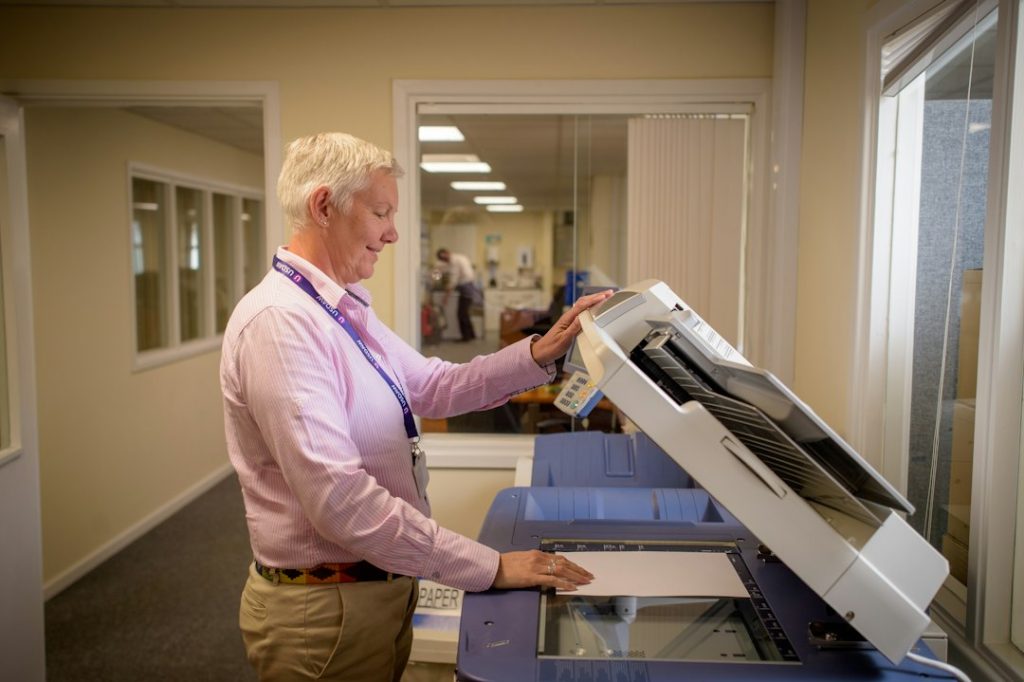
Beberapa mesin multifungsi memiliki fungsi Booklet Copy untuk menyusun dokumen fisik menjadi booklet. Operator meletakkan dokumen asli pada kaca platen atau feeder sesuai petunjuk, memilih fungsi Copy, lalu membuka opsi Booklet. Mesin kemudian memindai halaman dan menyusun tata letak untuk hasil lipat. Ketersediaan fungsi ini bergantung pada model dan fitur yang terpasang.
Sebelum memulai, pastikan dokumen asli memiliki ukuran dan orientasi yang sesuai. Manual Canon untuk beberapa model menyebut bahwa booklet copy memiliki batas ukuran serta jenis kertas, jumlah lembar, dan opsi cover. Beberapa perangkat meminta dokumen asli dengan ukuran sama. Jangan mencampur dokumen dengan ukuran berbeda tanpa memeriksa petunjuk khusus model karena halaman dapat dipotong atau ditempatkan tidak konsisten.
Masukkan dokumen asli dengan urutan yang benar. Jika menggunakan ADF, pastikan orientasi halaman mengikuti tanda pada feeder. Untuk dokumen yang mudah rusak atau tidak dapat melewati ADF, gunakan kaca platen satu per satu jika fungsi mesin mendukung cara tersebut. Jangan menekan tutup kaca secara berlebihan atau memasukkan benda tebal yang dapat merusak engsel.
Setelah memilih Booklet Copy, periksa pilihan kertas, cover, folding, dan saddle stitch. Jika menu meminta jenis lipatan atau finishing, pilih hanya opsi yang tersedia pada konfigurasi mesin. Jalankan satu set uji dan periksa apakah halaman pertama, halaman tengah, serta halaman terakhir berada pada posisi yang benar. Simpan pengaturan pekerjaan hanya jika mesin memang menyediakan fungsi penyimpanan preset.
Memilih kertas isi dan cover booklet
Kertas isi dan sampul tidak selalu harus sama. Sampul yang sedikit lebih tebal dapat memberi struktur lebih kokoh, tetapi perangkat mungkin membatasi jenis dan berat kertas untuk fungsi booklet. Manual Canon menegaskan bahwa tidak semua ukuran dan jenis media dapat digunakan untuk booklet, dan batas jumlah lembar juga dapat berlaku pada saddle stitch. Karena itu, periksa spesifikasi sebelum menyiapkan seluruh stok kertas.
Jika cover menggunakan media berbeda, pastikan mesin menyediakan Cover Mode atau sumber kertas khusus untuk cover. Atur tray yang benar dan cocokkan jenis kertas pada panel. Jangan menaruh media tebal di tray biasa jika manual meminta bypass tray atau sumber lain. Uji satu booklet terlebih dahulu untuk memeriksa apakah cover masuk pada sisi dan orientasi yang tepat.
Perhatikan arah serat dan kecenderungan kertas melengkung. Kertas yang terlalu tebal atau tidak sesuai dapat membuat lipatan sulit rata. Jika hasil booklet tampak menggembung di bagian tengah, hal tersebut dapat berkaitan dengan jumlah lembar, ketebalan media, atau metode finishing. Beberapa perangkat profesional menyediakan pengaturan trim atau penyesuaian posisi lipatan, tetapi fitur tersebut tidak tersedia pada semua mesin.
Memahami lipat dan saddle stitch
Folding adalah proses melipat lembar pada garis tertentu. Saddle stitch adalah metode memasang staples di garis lipatan tengah sehingga beberapa lembar menjadi satu booklet. Pada perangkat yang memiliki finishing terintegrasi, proses tersebut dapat dilakukan setelah pencetakan. Pada perangkat tanpa unit finishing, lembar perlu dikeluarkan dan diproses dengan alat terpisah.
Jumlah lembar yang dapat dijilid dibatasi oleh kemampuan unit dan ketebalan media. Jangan hanya menghitung jumlah halaman; perhatikan jumlah lembar fisik setelah layout booklet. Semakin tebal isi dan cover, semakin sulit lipatan menutup rata. Ikuti batas maksimum yang dicantumkan dalam manual, dan jangan memaksa unit staples jika indikator menunjukkan kapasitas terlampaui.
Jika lipatan tidak tepat di tengah, periksa ukuran kertas, posisi sumber media, serta pengaturan fold position bila tersedia. Jika staples bergeser, cek apakah ukuran booklet dan konfigurasi finisher sesuai. Jangan membuka bagian finisher yang bergerak atau tajam ketika mesin aktif. Ikuti prosedur keselamatan dan matikan perangkat sesuai petunjuk sebelum menangani kemacetan staples.
Uji cetak: pemeriksaan yang wajib dilakukan
Uji cetak sebaiknya mencakup halaman awal, halaman tengah, dan halaman akhir. Periksa apakah sampul depan dan belakang berada di posisi yang benar, nomor halaman berurutan setelah dilipat, serta teks tidak terpotong oleh garis lipatan. Buka booklet seperti pembaca akan menggunakannya, bukan hanya memeriksa lembar datar di atas meja. Kesalahan imposition sering baru terlihat setelah lembar dilipat.
Periksa sisi belakang untuk memastikan orientasi tidak terbalik. Jika bagian belakang terbalik, periksa pengaturan duplex, binding edge, dan orientasi kertas. Jangan mengubah semua opsi sekaligus. Cetak satu contoh setelah mengubah satu pengaturan agar penyebab kesalahan mudah diketahui. Simpan catatan setting yang berhasil jika pekerjaan serupa akan dilakukan berulang kali.
Perhatikan pula margin dalam, jarak teks dari tepi, konsistensi warna atau kepadatan, serta hasil lipatan. Jika ada halaman yang tampak lebih gelap atau bergeser, periksa apakah file sumber memang berbeda atau ada variasi pada proses mesin. Uji cetak juga membantu menentukan apakah cover perlu menggunakan tray terpisah dan apakah jumlah halaman perlu dibagi menjadi beberapa booklet kecil.
Masalah yang sering muncul saat membuat booklet
Urutan halaman tidak benar
Penyebab yang umum adalah imposition dilakukan dua kali, file sudah disusun manual, atau driver dan aplikasi memakai pilihan layout yang berbeda. Kembalikan file ke urutan baca normal jika driver yang akan mengatur booklet. Jika aplikasi sudah menghasilkan file booklet siap cetak, matikan fungsi Booklet pada driver. Selalu gunakan preview untuk memastikan urutan sebelum mencetak massal.
Sisi belakang terbalik
Periksa pilihan duplex dan binding edge. Orientasi portrait dan landscape dapat mengubah pilihan yang tepat. Lakukan uji pada satu lembar dan tandai sisi depan dengan pensil pada contoh kertas agar arah balik mudah diamati. Jangan menebak pilihan berdasarkan nama menu saja; cocokkan dengan orientasi dokumen dan panduan driver.
Teks terlalu dekat dengan lipatan
Tambahkan margin dalam pada file sumber atau gunakan pengaturan booklet margin jika tersedia. Jangan menggeser halaman secara acak di driver tanpa mengecek pratinjau. Perhatikan pula bahwa jumlah lembar dapat membuat bagian tengah booklet sedikit menonjol. Pada unit yang mendukung trimming, penyesuaian tepi dapat dilakukan sesuai manual, tetapi pemotongan bukan solusi untuk margin isi yang terlalu sempit.
Booklet tidak terlipat atau tidak distaples
Pastikan perangkat memiliki folding atau saddle-stitch finisher yang sesuai dan aksesori tersebut dikenali oleh mesin. Jika opsi tidak tersedia, proses finishing mungkin harus dilakukan manual atau menggunakan perangkat terpisah. Jangan menyimpulkan mesin rusak hanya karena fungsi yang memang tidak ada pada konfigurasi unit.
Kertas macet ketika proses booklet
Periksa jenis, ukuran, gramatur, kondisi, dan arah pemasangan kertas. Jalur booklet dapat memiliki batas media yang berbeda dari cetak biasa. Gunakan kertas yang direkomendasikan untuk model dan fungsi tersebut. Jika jam berulang setelah media diganti dengan yang sesuai, hentikan pekerjaan dan minta teknisi memeriksa jalur serta unit finishing.
Booklet untuk kebutuhan kantor dan bisnis
Di kantor, booklet dapat digunakan untuk panduan onboarding, SOP ringkas, materi pelatihan, daftar prosedur keselamatan, agenda rapat, atau ringkasan produk. Bentuknya memudahkan pembaca membawa dokumen tanpa harus membuka banyak lembar lepas. Untuk penggunaan internal, desain yang sederhana dengan heading konsisten dan nomor halaman jelas sering lebih bermanfaat daripada desain yang terlalu padat.
Untuk katalog atau materi yang diberikan kepada pelanggan, perhatikan kualitas sampul, ketajaman gambar, konsistensi warna, dan ketahanan jilid. Pastikan gambar memiliki resolusi yang memadai dan teks tidak terlalu kecil setelah diperkecil ke ukuran akhir. Buat satu contoh fisik dan minta orang yang tidak membuat file untuk membacanya. Pemeriksaan oleh pembaca lain sering menemukan halaman yang hilang atau instruksi yang tidak jelas.
Jika booklet diproduksi secara berkala, buat template dokumen dengan ukuran halaman, margin dalam, gaya heading, dan penomoran yang konsisten. Simpan file sumber dan preset driver yang sudah diuji. Catat model mesin, tray, jenis media, serta opsi finishing yang dipakai. Dokumentasi tersebut memudahkan pengulangan pekerjaan dan mengurangi kesalahan ketika operator berganti.
Memilih mesin berdasarkan kebutuhan booklet
Jika booklet hanya dibuat sesekali, mesin dengan kemampuan duplex dan layout booklet melalui driver mungkin sudah cukup, lalu proses lipat atau jilid dilakukan secara manual. Jika pekerjaan dilakukan rutin dan jumlahnya banyak, pertimbangkan kebutuhan finishing otomatis. Bandingkan kapasitas, ukuran media, batas gramatur, jumlah lembar per booklet, dan jenis finisher yang kompatibel dengan model yang ditawarkan.
Jangan memilih perangkat hanya karena satu fitur terlihat menarik. Periksa kebutuhan harian kantor, apakah lebih banyak menyalin dokumen biasa, mencetak dua sisi, memindai, atau menyelesaikan booklet. Pastikan pula biaya aksesori, ruang penempatan, perawatan, dan ketersediaan dukungan teknis. Fitur yang tidak digunakan secara rutin mungkin tidak perlu menjadi prioritas utama.
Untuk meninjau pilihan unit, buka katalog produk mesin fotocopy. Jika kebutuhan lebih cocok menggunakan sistem sewa, pelajari informasi pada halaman layanan sewa mesin fotocopy. Detail model, aksesori, stok, harga, dan cakupan layanan perlu dikonfirmasi terlebih dahulu karena dapat berubah dan tidak boleh diasumsikan sama untuk setiap unit. Pertanyaan spesifik dapat disampaikan melalui halaman kontak.
Checklist sebelum menekan tombol Start
- Model mesin dan driver sudah dipastikan mendukung layout booklet.
- Jika ingin lipat atau saddle stitch otomatis, finisher yang sesuai sudah terpasang dan dikenali mesin.
- Jumlah halaman, urutan, dan halaman kosong sudah diperiksa.
- Imposition hanya diatur satu kali, melalui aplikasi atau driver.
- Ukuran dokumen, ukuran kertas, orientasi, dan tray sudah cocok.
- Jenis serta gramatur kertas sesuai dengan batas fungsi booklet dan duplex.
- Margin dalam cukup untuk lipatan dan jilid.
- Sudah dilakukan uji cetak, pelipatan, dan pemeriksaan urutan halaman.
- Operator mengetahui cara menghentikan pekerjaan dan menangani error sesuai manual.
FAQ cara membuat booklet mesin fotocopy
Apakah semua mesin fotocopy bisa membuat booklet?
Tidak. Sebagian mesin menyediakan Booklet Layout melalui driver atau panel, tetapi kemampuan folding dan saddle stitch otomatis memerlukan finisher yang kompatibel. Periksa manual dan konfigurasi unit.
Apakah jumlah halaman booklet harus kelipatan empat?
Untuk booklet standar yang dilipat dari lembar dua sisi, setiap lembar menyediakan empat bidang halaman. Karena itu jumlah halaman biasanya disiapkan dalam kelipatan empat. Jika kurang, aplikasi atau operator dapat menambahkan halaman kosong pada posisi yang sesuai.
Apakah booklet harus menggunakan kertas A4?
Tidak selalu. Ukuran sumber dan ukuran akhir bergantung pada model, tray, dan format yang diinginkan. Contoh A4 dilipat menjadi A5 umum digunakan, tetapi tetap perlu memastikan dukungan ukuran pada perangkat.
Bisakah booklet dibuat tanpa finisher?
Bisa jika mesin atau driver mendukung layout booklet dan duplex. Lembar dapat dilipat serta dijilid manual. Tanpa dukungan layout booklet, pengguna dapat menyiapkan imposition di aplikasi, tetapi harus memastikan driver tidak mengatur booklet sekali lagi.
Mengapa halaman booklet menjadi terbalik atau tidak berurutan?
Periksa apakah imposition diterapkan dua kali, orientasi dokumen salah, atau pengaturan duplex dan binding edge tidak cocok. Cetak uji kecil sebelum mengulang pekerjaan penuh.
Apakah sampul booklet boleh lebih tebal?
Bisa pada konfigurasi yang mendukung cover mode dan jenis media tersebut. Batas gramatur dan sumber kertas berbeda menurut model. Periksa manual dan lakukan uji sebelum produksi.
Kesimpulan
Cara membuat booklet dengan mesin fotocopy dimulai dari persiapan dokumen, bukan dari menekan tombol Booklet saja. Pastikan urutan halaman benar, jumlah halaman sesuai, ukuran kertas cocok, margin dalam cukup, dan imposition hanya dilakukan satu kali. Setelah itu pilih layout booklet, duplex, serta opsi finishing yang benar-benar didukung oleh mesin.
Selalu lakukan uji cetak dan lipat sebelum memproses seluruh dokumen. Fitur folding dan saddle stitch otomatis bergantung pada model serta aksesori finisher; jika tidak tersedia, proses finishing dapat dilakukan secara manual atau dengan perangkat terpisah. Untuk membandingkan pilihan mesin dan layanan, gunakan katalog dan halaman kontak fotocopy.my.id, lalu konfirmasikan spesifikasi unit yang akan digunakan.
Referensi teknis
- Canon: Making Booklets (Booklet Copying) — pengaturan booklet, batas kertas, jumlah lembar, dan saddle stitch.
- Kyocera: KX Printer Driver Manual — layout booklet serta ketergantungan opsi staple-and-fold pada folding unit.