
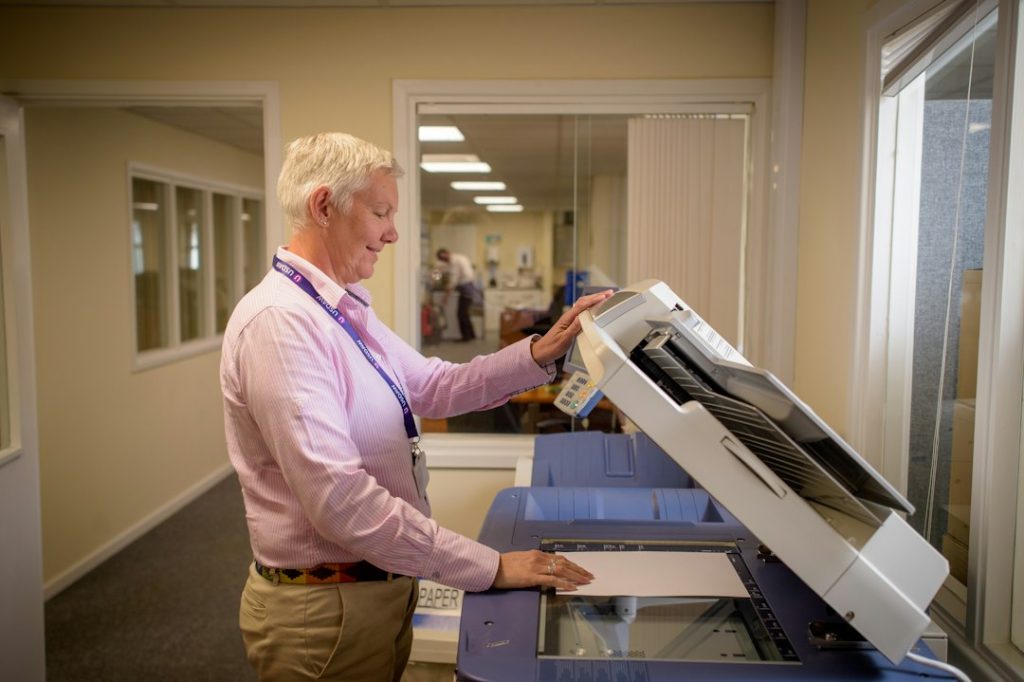
Ringkasan jawaban: OCR (optical character recognition) mengubah gambar hasil pemindaian menjadi teks yang dapat dikenali komputer. Pada mesin multifungsi yang mendukung fitur tersebut, pengguna dapat memilih format PDF searchable atau PDF dengan OCR saat melakukan scan. Hasilnya tetap menampilkan gambar dokumen, tetapi ditambahkan lapisan teks sehingga isi dapat dicari dengan Ctrl+F, disalin, atau diproses lebih lanjut. Ketersediaan menu, bahasa, format, dan lisensi OCR bergantung pada model, firmware, serta opsi perangkat.
OCR mesin fotocopy berguna ketika kantor ingin mengubah tumpukan dokumen kertas menjadi arsip digital yang lebih mudah dicari. Berbeda dari PDF gambar biasa, PDF searchable dapat membantu staf menemukan nomor surat, nama, tanggal, atau istilah tertentu tanpa membuka setiap halaman satu per satu. Namun, OCR bukan jaminan bahwa semua karakter akan dikenali dengan sempurna. Kualitas kertas, resolusi, kemiringan, jenis huruf, bahasa, stempel, tabel, dan kondisi dokumen memengaruhi hasil. Panduan ini membahas persiapan dokumen, alur pengaturan, pemeriksaan hasil, dan cara mengatasi kesalahan yang umum.
Apa itu OCR dan PDF searchable?
OCR adalah teknologi yang menganalisis bentuk karakter pada gambar lalu memperkirakan teks yang tercetak di dalamnya. Mesin atau perangkat lunak OCR mengenali pola huruf, angka, tanda baca, dan susunan kata. Setelah proses selesai, sistem dapat menyimpan teks hasil pengenalan sebagai lapisan yang terkait dengan gambar halaman. Karena itu, PDF searchable biasanya tetap terlihat seperti dokumen hasil scan, tetapi teksnya dapat ditemukan melalui fitur pencarian.
PDF gambar biasa hanya menyimpan representasi visual halaman. Ketika pengguna menekan Ctrl+F dan mengetik nama atau nomor surat, aplikasi PDF tidak menemukan teks jika tidak ada lapisan teks yang dapat dicari. PDF searchable menambahkan lapisan hasil OCR sehingga pencarian menjadi mungkin. Perlu diingat, hasil OCR dapat salah mengenali karakter. Angka 0 dapat terbaca sebagai huruf O, huruf l dapat tertukar dengan angka 1, dan tanda baca dapat hilang. Dokumen penting tetap harus diperiksa manusia.
OCR juga berbeda dari sekadar memperkecil ukuran PDF atau mengubah format file. Kompresi mengurangi ukuran data, sedangkan OCR bertujuan mengenali teks. Beberapa mesin menyediakan pilihan PDF compact dan OCR secara bersamaan, tetapi kombinasi menu bergantung pada perangkat. Jangan menganggap semua opsi tersedia pada setiap model.
Kapan kantor membutuhkan OCR mesin fotocopy?
Mengarsipkan surat dan dokumen administrasi
Surat masuk, surat keluar, berita acara, formulir, dan dokumen administrasi sering disimpan sebagai PDF. Dengan OCR, staf dapat mencari nomor surat atau nama pihak terkait pada arsip yang mendukung pencarian teks. Ini mengurangi ketergantungan pada ingatan tentang nama file, asalkan dokumen diberi nama dan disimpan dengan struktur yang konsisten.
Mencari informasi dalam dokumen panjang
Kontrak, laporan, manual, dan dokumen rapat dapat terdiri dari banyak halaman. PDF searchable membantu pengguna menemukan kata kunci tanpa membaca setiap halaman secara manual. Fitur ini mempercepat penelusuran, tetapi tidak menggantikan pembacaan konteks. Hasil pencarian harus diperiksa pada halaman asli agar pengguna tidak salah menafsirkan potongan kalimat.
Mendukung proses input data
Teks hasil OCR dapat menjadi bahan awal untuk disalin ke aplikasi lain atau diproses lebih lanjut. Namun, jangan langsung menyalin angka pajak, nomor rekening, nomor identitas, atau nilai kontrak tanpa verifikasi. Kesalahan satu karakter dapat menimbulkan dampak administratif. Untuk data sensitif, terapkan kontrol akses dan prosedur pemeriksaan ganda.
Membuat arsip lebih mudah dikelola
OCR dapat dipadukan dengan penamaan file, folder per tahun, jenis dokumen, dan kode unit. Contohnya, satu kantor dapat mengelompokkan arsip berdasarkan tahun, departemen, dan nomor dokumen. OCR membantu pencarian isi, sedangkan struktur folder dan metadata membantu pengelolaan. Keduanya saling melengkapi.
Sebelum mengaktifkan OCR mesin fotocopy, cocokkan nomor model dengan manual resmi dan pastikan opsi searchable PDF memang tersedia pada konfigurasi unit yang digunakan. Nama merek saja tidak cukup untuk memastikan dukungan fitur.
Periksa dukungan perangkat sebelum memulai
Tidak semua mesin fotocopy mempunyai fungsi OCR bawaan. Sebagian perangkat menyediakan PDF searchable sebagai fitur standar, sebagian memerlukan opsi tambahan, dan sebagian hanya mengirim PDF gambar sehingga OCR perlu dilakukan di komputer atau perangkat lunak terpisah. Periksa manual untuk nomor model yang tepat, bukan hanya nama merek atau keluarga produk.
Dokumentasi Canon, misalnya, menjelaskan pilihan OCR (Text Searchable) pada beberapa seri imageRUNNER dan imageRUNNER ADVANCE. Manual tertentu juga menyebutkan bahwa format atau kombinasi pengaturan tertentu dapat membatasi penggunaan OCR. Pada beberapa model, opsi PDF searchable tidak dapat digabung dengan PDF/A ketika pengaturan PDF/A tertentu diaktifkan. Ketentuan ini berlaku pada model dan manual yang bersangkutan, bukan aturan universal untuk semua mesin.
Jika menu OCR tidak terlihat, jangan langsung menganggap mesin rusak. Periksa apakah fitur tersedia pada model, apakah lisensi atau opsi yang diperlukan sudah terpasang, apakah firmware sesuai, dan apakah hak pengguna mengizinkan fungsi tersebut. Minta admin perangkat atau teknisi memeriksa konfigurasi jika diperlukan.
Persiapan dokumen agar OCR lebih akurat
Gunakan dokumen asli yang terbaca
OCR bekerja lebih baik jika teks pada kertas jelas, kontras cukup, dan tidak tertutup noda atau lipatan. Jika dokumen sudah pudar, miring, atau hasil fotokopi berulang kali, pengenalan karakter dapat menurun. Bila memungkinkan, gunakan dokumen sumber yang paling jelas. Jangan menimpa tulisan asli dengan koreksi manual sebelum membuat salinan arsip resmi.
Bersihkan area pemindaian
Debu atau noda pada kaca platen dapat muncul sebagai garis atau bintik di hasil scan. Bersihkan bagian yang boleh dibersihkan sesuai petunjuk produsen dan gunakan kain yang sesuai. Untuk ADF, perhatikan kaca strip kecil yang digunakan saat dokumen bergerak melewati feeder. Jangan menyemprotkan cairan langsung ke kaca atau memasukkan benda tajam ke jalur dokumen.
Rapikan posisi dan urutan halaman
Pastikan dokumen tidak miring, tidak terlipat pada area teks, dan dimasukkan dengan arah yang benar. Untuk dokumen banyak halaman, periksa urutan kertas sebelum memasukkannya ke ADF. Jika halaman berbeda ukuran, gunakan prosedur yang didukung mesin atau scan secara terpisah agar hasil tidak terpotong.
Pilih resolusi dan mode warna yang sesuai
Untuk dokumen teks biasa, resolusi sekitar 300 dpi sering menjadi titik awal yang praktis, tetapi pengaturan yang tepat bergantung pada kemampuan mesin, ukuran file, dan kualitas dokumen. Jika huruf sangat kecil, tipis, atau dokumen berisi detail halus, uji resolusi lebih tinggi yang didukung perangkat. Mode grayscale atau hitam putih dapat membantu teks tertentu, tetapi dokumen berwarna, stempel, atau anotasi perlu dipindai dengan mode yang mempertahankan informasi penting.
Jangan memilih resolusi tertinggi tanpa pertimbangan. File yang sangat besar dapat memperlambat pengiriman, memenuhi penyimpanan, atau menyulitkan pengguna. Lakukan uji pada beberapa halaman, bandingkan keterbacaan dan ukuran file, lalu tetapkan standar yang sesuai kebutuhan kantor.
Dalam praktik OCR mesin fotocopy, pengaturan file format dan bahasa harus diperiksa sebelum tombol Start ditekan. Lakukan satu uji dokumen terlebih dahulu agar hasil dan ukuran file sesuai kebutuhan kantor.
Langkah umum membuat PDF searchable dari panel mesin
Nama menu dan urutan tombol berbeda menurut merek dan seri. Alur berikut adalah gambaran umum, bukan instruksi tombol universal. Cocokkan dengan manual perangkat Anda.
- Letakkan dokumen pada kaca platen atau ADF sesuai petunjuk orientasi dan kapasitas mesin.
- Pilih fungsi Scan atau Scan and Send pada panel.
- Tentukan tujuan penyimpanan, misalnya folder jaringan, email, USB, atau lokasi lain yang didukung.
- Buka pengaturan File Format atau Format File.
- Pilih PDF, lalu buka Set Details atau pengaturan lanjutan jika tersedia.
- Pilih opsi OCR, Searchable PDF, atau OCR (Text Searchable).
- Pilih bahasa pengenalan jika perangkat menyediakan pilihan bahasa. Pilih bahasa yang benar-benar digunakan dalam dokumen.
- Atur resolusi, ukuran, orientasi, duplex, dan pemisahan halaman sesuai kebutuhan.
- Periksa nama file dan tujuan penyimpanan sebelum menekan Start.
- Setelah scan selesai, buka PDF dan uji pencarian teks pada beberapa halaman.
Manual Canon untuk beberapa perangkat imageRUNNER menunjukkan alur memilih format PDF, membuka Set Details, lalu memilih OCR (Text Searchable). Manual tersebut juga mengingatkan bahwa pengenalan teks dapat dipengaruhi warna latar, gaya huruf, dan ukuran karakter. Pada perangkat lain, label menu mungkin berbeda atau fitur memerlukan opsi tambahan.
Rujukan: panduan Canon tentang pemindaian dengan fungsi OCR dan panduan Canon tentang pembuatan searchable PDF.
Memilih bahasa OCR dengan benar
Bahasa OCR harus sesuai dengan isi dokumen. Dokumen bahasa Indonesia yang berisi istilah bahasa Inggris, singkatan teknis, nama perusahaan, atau kode produk dapat menghasilkan variasi pengenalan. Jika perangkat menyediakan pilihan bahasa, pilih bahasa utama dokumen. Beberapa sistem mendukung lebih dari satu bahasa atau kelompok bahasa, tetapi kemampuan tersebut berbeda menurut model dan paket OCR.
Nama orang, nama tempat, nomor surat, kode barang, dan istilah khusus sering menjadi bagian yang paling mudah salah dikenali. Buat daftar istilah penting dan lakukan pemeriksaan pada bagian tersebut setelah proses. Jika dokumen mengandung beberapa bahasa, uji sampel kecil terlebih dahulu untuk mengetahui apakah satu pengaturan bahasa sudah memadai atau perlu alur pemrosesan berbeda.
Pengujian OCR mesin fotocopy tidak cukup dengan melihat nama file. Pastikan teks dapat dicari, disalin, dan dibandingkan dengan sumber asli pada beberapa halaman yang mewakili kondisi dokumen.
Bagaimana menguji apakah PDF benar-benar searchable?
Jangan hanya melihat ekstensi .pdf. PDF gambar dan PDF searchable sama-sama dapat memiliki ekstensi tersebut. Buka file pada pembaca PDF, lalu lakukan tiga pengujian sederhana:
- Tekan Ctrl+F atau gunakan fitur pencarian, lalu cari kata yang jelas terlihat pada halaman.
- Coba pilih dan salin satu kalimat pendek. Jika seluruh halaman hanya berupa gambar, teks mungkin tidak dapat dipilih.
- Bandingkan teks hasil salinan dengan dokumen asli, terutama angka, tanda baca, nama, tanggal, dan kode.
Uji lebih dari satu halaman, termasuk halaman yang memiliki tabel atau stempel. Hasil OCR bisa baik pada halaman pertama tetapi buruk pada halaman yang miring, pudar, atau memiliki layout kompleks. Jika arsip dipakai untuk audit atau keputusan bisnis, simpan PDF asli dan lakukan pemeriksaan manusia pada informasi penting.
Faktor yang membuat hasil OCR keliru
Huruf terlalu kecil atau tipis
Karakter kecil, font tipis, dan hasil cetak pudar dapat membuat bentuk huruf sulit dibedakan. Coba dokumen sumber yang lebih jelas atau atur resolusi sesuai dukungan perangkat. Jangan memperbesar hasil secara digital dengan harapan detail yang hilang akan kembali; pembesaran tidak dapat menciptakan informasi yang tidak tertangkap scanner.
Dokumen miring atau latar berwarna
Garis tabel, kertas berwarna, bayangan, watermark, dan latar yang tidak rata dapat mengganggu pemisahan karakter. Beberapa perangkat menyediakan deskew atau Smart Scan, tetapi fitur tersebut tidak selalu tersedia. Jika hasil tetap buruk, scan ulang dengan posisi lebih rata dan mode yang sesuai.
Stempel, tanda tangan, tulisan tangan, dan tabel
OCR standar umumnya dirancang untuk teks tercetak. Tulisan tangan, tanda tangan, cap bertumpuk, kolom tabel, dan formulir dengan kotak dapat dikenali secara tidak sempurna. Jangan menganggap tanda tangan akan berubah menjadi teks yang bermakna. Simpan gambar asli sebagai bukti visual dan verifikasi data hasil ekstraksi.
Bahasa dan karakter khusus
Karakter dengan aksen, simbol mata uang, tanda baca, singkatan, atau kombinasi huruf-angka dapat salah dibaca jika model bahasa tidak sesuai. Nomor seri dan kode yang mirip secara visual perlu pemeriksaan khusus. Untuk arsip dengan konsekuensi hukum atau finansial, lakukan pemeriksaan dua orang pada data kritis.
Solusi ketika menu OCR tidak muncul
Pertama, cek manual model dan daftar fitur. Cari istilah OCR, Searchable PDF, Text Searchable, atau Searchable File. Kedua, periksa apakah opsi tambahan atau lisensi diperlukan. Ketiga, pastikan pengguna masuk dengan hak yang sesuai. Keempat, periksa format file yang sedang dipilih; beberapa kombinasi PDF/A, compact PDF, atau mode tertentu dapat membatasi opsi OCR pada model tertentu. Kelima, minta admin atau teknisi memeriksa firmware dan konfigurasi jika fitur seharusnya tersedia tetapi tidak muncul.
Jika mesin memang tidak memiliki OCR bawaan, file dapat dipindai sebagai PDF gambar lalu diproses menggunakan perangkat lunak OCR pada komputer. Pilih aplikasi yang sesuai kebijakan keamanan kantor. Hindari mengunggah dokumen rahasia ke layanan OCR online yang tidak disetujui perusahaan. Untuk dokumen pribadi, kontrak, data keuangan, atau identitas, pastikan pemrosesan dilakukan di lingkungan yang diizinkan.
Jika hasil OCR mesin fotocopy belum dapat dicari, periksa kembali pilihan searchable PDF, bahasa, kualitas dokumen, dan kompatibilitas format sebelum mengulang pemindaian.
Solusi ketika teks PDF tidak bisa dicari
Periksa apakah file yang tersimpan benar-benar menggunakan mode OCR. Jika tidak, ulangi scan dengan opsi searchable. Jika opsi sudah dipilih tetapi teks tidak ditemukan, uji kata yang tercetak jelas, bukan nomor atau tulisan kecil. Periksa apakah bahasa OCR tepat, apakah halaman tidak miring, dan apakah PDF dibuka dengan aplikasi yang mendukung pencarian teks.
Jika hanya beberapa halaman yang gagal, scan ulang halaman tersebut atau jalankan OCR pada file hasil scan melalui perangkat lunak yang disetujui. Simpan versi asli dan versi hasil OCR dengan nama yang membedakan, misalnya Kontrak_2026_scan-asli.pdf dan Kontrak_2026_searchable.pdf. Jangan menimpa file asli jika dokumen menjadi bagian dari arsip resmi.
Menata arsip OCR agar mudah ditemukan
OCR meningkatkan pencarian isi, tetapi tidak menggantikan tata kelola arsip. Gunakan pola nama file yang konsisten, misalnya tanggal, jenis dokumen, unit, dan nomor referensi. Hindari nama file seperti scan001 atau document-new-final yang tidak menjelaskan isinya. Simpan metadata minimum seperti tanggal dokumen, pemilik proses, klasifikasi, dan masa retensi jika kebijakan kantor memerlukannya.
Buat folder dengan struktur yang mudah dipahami, misalnya per tahun dan departemen. Batasi hak akses sesuai kebutuhan kerja. Jangan mengirim PDF berisi data sensitif ke alamat email pribadi atau folder publik. Jika perangkat mendukung scan ke folder jaringan, pastikan hak akses dan tujuan folder sudah dikonfigurasi oleh admin. Anda dapat membaca panduan internal tentang scan to folder mesin fotocopy ke Windows 11 untuk memahami alur penyimpanan jaringan.
Untuk melihat pilihan perangkat yang tersedia, kunjungi katalog produk mesin fotocopy. Fitur OCR harus dikonfirmasi berdasarkan tipe dan konfigurasi unit yang ditawarkan; jangan menyimpulkan bahwa seluruh produk memiliki fungsi identik.
Keamanan dan perlindungan dokumen
File searchable dapat lebih mudah dicari dan disalin, sehingga pengendalian akses menjadi semakin penting. Terapkan hak akses folder, kata sandi atau enkripsi bila didukung dan sesuai kebijakan, serta prosedur penghapusan file sementara. Jangan menaruh dokumen berisi data pelanggan, karyawan, atau informasi keuangan pada lokasi yang dapat diakses semua orang.
Periksa juga pengaturan buku alamat dan tujuan scan pada mesin bersama. Hapus tujuan yang tidak lagi digunakan sesuai prosedur admin, bukan dengan menghapus data secara sembarangan. Untuk dokumen dengan tingkat kerahasiaan tinggi, ikuti kebijakan retensi, audit, dan persetujuan organisasi. OCR adalah alat produktivitas, bukan pengganti kebijakan keamanan informasi.
Contoh alur kerja OCR untuk kantor
Bayangkan bagian administrasi menerima dokumen kertas setiap hari. Petugas memisahkan dokumen berdasarkan jenis, memastikan setiap halaman terbaca, lalu memindai dengan format searchable jika perangkat mendukung. Setelah file tersimpan, petugas membuka sampel, mencari nomor dokumen, dan memeriksa beberapa nilai penting. File kemudian diberi nama sesuai standar, disimpan pada folder dengan hak akses yang sesuai, dan dicatat pada daftar arsip.
Untuk dokumen yang sangat penting, lakukan pemeriksaan tambahan oleh staf kedua. Jika OCR dipakai untuk membantu input data, tandai data yang sudah diverifikasi dan data yang masih menunggu pemeriksaan. Jangan mengotomatisasi keputusan berdasarkan teks OCR tanpa validasi. Kesalahan pengenalan satu digit pada nomor faktur atau rekening dapat lebih mahal daripada waktu yang dihemat.
FAQ OCR mesin fotocopy
Apakah semua mesin fotocopy bisa membuat PDF searchable?
Tidak. Fungsi OCR bergantung pada model, firmware, opsi, dan lisensi. Periksa manual atau spesifikasi resmi untuk nomor model yang tepat.
Apakah PDF searchable sama dengan PDF hasil scan biasa?
Tidak. PDF hasil scan biasa dapat hanya berupa gambar, sedangkan PDF searchable mempunyai lapisan teks hasil OCR yang memungkinkan pencarian.
Apakah OCR selalu 100 persen akurat?
Tidak. Kualitas dokumen, bahasa, resolusi, font, stempel, tabel, dan tulisan tangan memengaruhi hasil. Periksa informasi penting secara manual.
Resolusi berapa yang sebaiknya dipakai?
Resolusi sekitar 300 dpi sering menjadi titik awal untuk dokumen teks, tetapi sesuaikan dengan manual, ukuran file, dan kualitas sumber. Lakukan uji sampel.
Mengapa tombol OCR tidak muncul?
Fitur mungkin tidak didukung, memerlukan opsi tambahan, dibatasi hak pengguna, atau tidak kompatibel dengan format dan pengaturan yang dipilih.
Apakah OCR bisa membaca tulisan tangan?
OCR standar lebih cocok untuk teks tercetak. Tulisan tangan dan tanda tangan dapat dikenali dengan buruk, sehingga perlu pemeriksaan khusus.
Apakah PDF searchable aman untuk dokumen rahasia?
Keamanan ditentukan oleh tujuan penyimpanan, hak akses, enkripsi, kebijakan retensi, dan cara file dibagikan. Terapkan kontrol organisasi sebelum memproses dokumen sensitif.
Kesimpulan
OCR mesin fotocopy membantu mengubah dokumen kertas menjadi PDF yang dapat dicari, sehingga proses pengarsipan dan penelusuran informasi menjadi lebih efisien. Hasil yang baik dimulai dari dokumen yang jelas, posisi scan yang rapi, bahasa yang sesuai, dan pengaturan yang didukung perangkat. Setelah pemindaian, selalu uji pencarian dan periksa data penting. Jika menu OCR tidak tersedia, pastikan dukungan model dan opsi perangkat sebelum menyimpulkan ada kerusakan.
Gunakan OCR sebagai bagian dari alur pengelolaan dokumen yang terstruktur: penamaan file, penyimpanan, hak akses, dan pemeriksaan manusia. Dengan begitu, manfaat pencarian teks dapat diperoleh tanpa mengabaikan akurasi dan keamanan informasi.
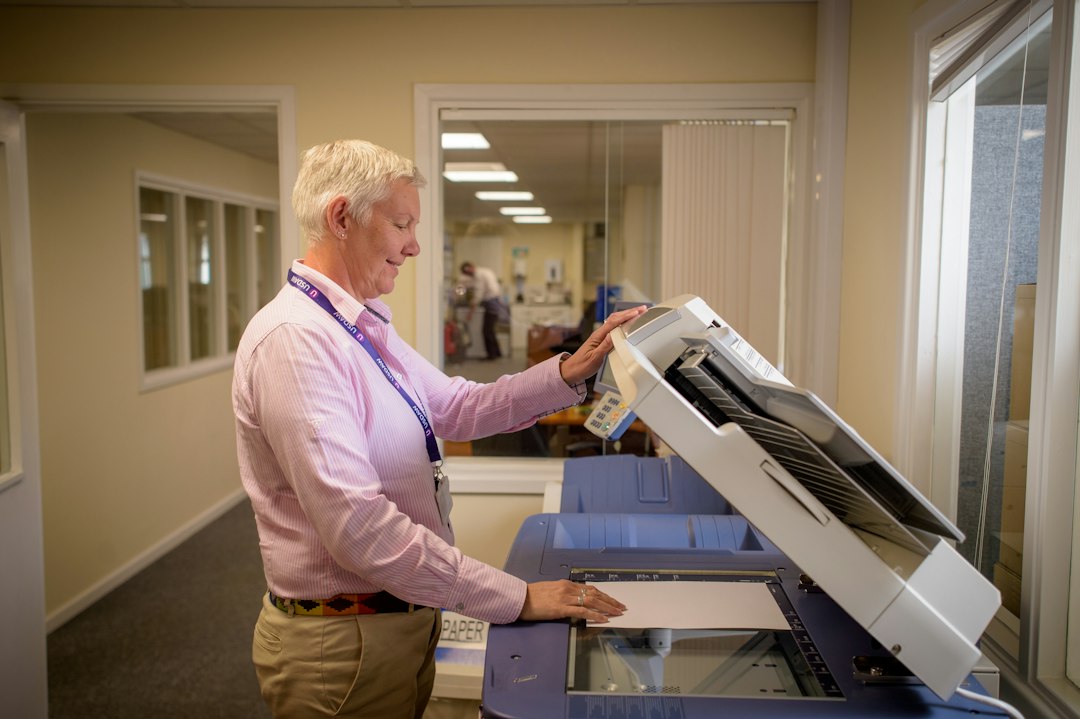
Foto ilustrasi: Centre for Ageing Better melalui Unsplash.